
WSL2安装与配置
系列标签:
技术文档·平台搭建·Windows·WSL2
用 Windows 做分子模拟,经常会碰到这种事:教程里写的是 apt install、bash、conda init bash,你一打开却是 PowerShell,命令对不上,包装不上,连集群也别扭。
WSL 2(Windows Subsystem for Linux)帮你在 Windows 里「嵌」一套真正的 Ubuntu Linux。可以把它想成:Windows 是外壳,WSL 是里面的 Linux 小房间——Conda、Python、SSH、和 Mac / 服务器上的用法基本一致。
本文讲 WSL 2 怎么装、项目放哪、怎么和 VSCode / Cursor 连上。Windows 用户按文操作即可;Mac / 实体机 Ubuntu 用户请改看 Mac与Ubuntu开发环境配置,再回到 分子模拟工作平台搭建。
一、WSL 2 是什么?为啥推荐它?
| 对比 | WSL 1 | WSL 2 |
|---|---|---|
| 打个比方 | 把 Linux 命令「翻译」给 Windows | 在 Windows 里跑一个真正的 Linux 内核(轻量虚拟机) |
| 兼容性 | 一般,偶发奇怪问题 | 接近原生 Linux,装科学软件省心 |
| 文件速度 | 访问 Windows 盘快 | 文件放在 Linux 家目录里更快 |
MolSimulX 推荐:WSL 2 + Ubuntu。后面所有「按 Linux 教程操作」的步骤,都在 WSL 的 Ubuntu 终端里做。
二、系统要求与安装
1. 先确认这几件事
- Windows 10(版本 2004 及以上)或 Windows 11
- 64 位系统
- BIOS 里打开了虚拟化(VT-x / AMD-V);没开的话
wsl --install可能报错
2. 一键安装(推荐,省事)
- 右键「以管理员身份运行」 PowerShell 或 Windows 终端
- 输入下面一行,回车:
wsl --install
默认会装 Ubuntu。跑完后重启电脑(很重要)。
3. 手动安装(老系统或想指定发行版)
# 启用 WSL 相关功能
dism.exe /online /enable-feature /featurename:Microsoft-Windows-Subsystem-Linux /all /norestart
dism.exe /online /enable-feature /featurename:VirtualMachinePlatform /all /norestart
重启后执行:
wsl --set-default-version 2
wsl --install -d Ubuntu
想看还有哪些 Linux 可装:wsl --list --online。
4. 第一次打开 Ubuntu
开始菜单里点 Ubuntu,按提示设一个 Linux 用户名和密码。
Tips: 这个密码可以和 Windows 登录密码不同;输入时屏幕不显示字符,是正常的,输完回车即可。
验证是否装好:
uname -a
cat /etc/os-release    # 或 lsb_release -a(需 apt install lsb-release)
能看到 Linux / Ubuntu 字样就 OK。
三、常用 WSL 管理命令(在 PowerShell 里用)
wsl --list --verbose      # 看装了哪些 Linux、是 WSL 1 还是 2
wsl --set-version Ubuntu 2   # 把某个发行版改成 WSL 2
wsl --shutdown            # 关掉所有 WSL(改内存配置后常要用)
wsl -d Ubuntu             # 启动 Ubuntu
确认列表里 VERSION 一列是 2,不是 1。
四、文件放哪?两套路径别搞混
WSL 和 Windows 各有一套文件系统,混用容易慢、还容易路径搞错:
| 位置 | 在 Windows 资源管理器里怎么开 | 在 WSL 终端里路径 |
|---|---|---|
| Linux 家目录(推荐放项目) | 地址栏输入 \\wsl$\Ubuntu\home\你的用户名 |
~ 或 /home/你的用户名 |
| Windows C 盘 | 照常打开 | /mnt/c/Users/你的名字 |
经验法则:
- 代码、Conda 环境、经常读写的数据 → 放
~/projects这类 Linux 路径里,快 - 别在
/mnt/c/(也就是 C 盘)下面建 Conda 环境、跑大量小文件——会明显变慢
mkdir -p ~/projects
cd ~/projects
五、在 WSL 里继续搭 MolSimulX 平台
WSL 里的 Ubuntu 终端打开后,后面就和实体机 Ubuntu 用户一样了:
- Mac与Ubuntu开发环境配置 第三节 —— 装好
apt基础包(git、curl、build-essential等) - Linux终端与Shell简明教程 —— 先熟悉几条常用命令
- 分子模拟工作平台搭建 —— 装 Miniconda、myenv、编辑器等
- Conda与Mamba简明教程 —— 环境管理细节
装好 Miniconda 后,默认 bash 用户执行:
# 示例:安装 Miniconda 后(默认 bash)
conda init bash
source ~/.bashrc
# 若已切换为 zsh(见下方 Tips),改执行:conda init zsh && source ~/.zshrc
Tips: WSL 默认多是 bash,配置写在
~/.bashrc。想和 Mac 教程一样用 zsh,可以:
> sudo apt update && sudo apt install zsh -y
> chsh -s $(which zsh) # 切换默认 Shell;关掉终端重新打开后生效
> ```
>
> `chsh` 时要输入 **WSL 用户密码**(就是第一次开 Ubuntu 时设的那个)。
>
> 之后执行 `conda init zsh`,再 `source ~/.zshrc`。终端美化(oh-my-zsh 等)见 [分子模拟工作平台搭建](https://molsimulx.com/分子模拟工作平台搭建/) 第二节,**可跳过**。
---
## 六、和 VSCode / Cursor 连上 WSL
### 1. 装扩展
在 VSCode / Cursor 扩展市场搜 **Remote - WSL**(Microsoft 出的,搜 **WSL** 也能找到)。和 [VSCode与Cursor简明教程](https://molsimulx.com/vscode与cursor简明教程/) 第四节一致。
### 2. 连上 WSL(图形界面)
1. 打开 VSCode / Cursor
2. 点左下角绿色图标 → **Connect to WSL**
3. 或者按 `Ctrl + Shift + P` 打开**命令面板**,输入 **`WSL: Connect to WSL`** 并选择
4. **File → Open Folder** → 选 `~/projects/你的项目`
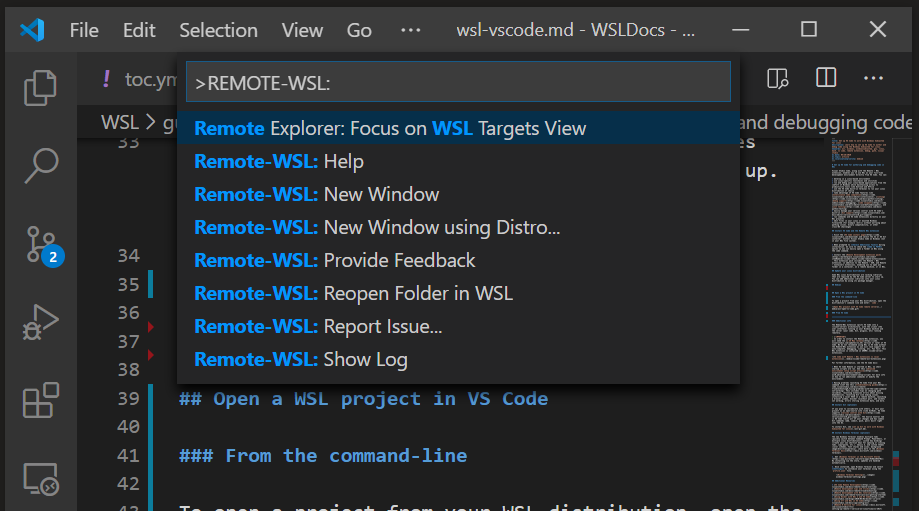
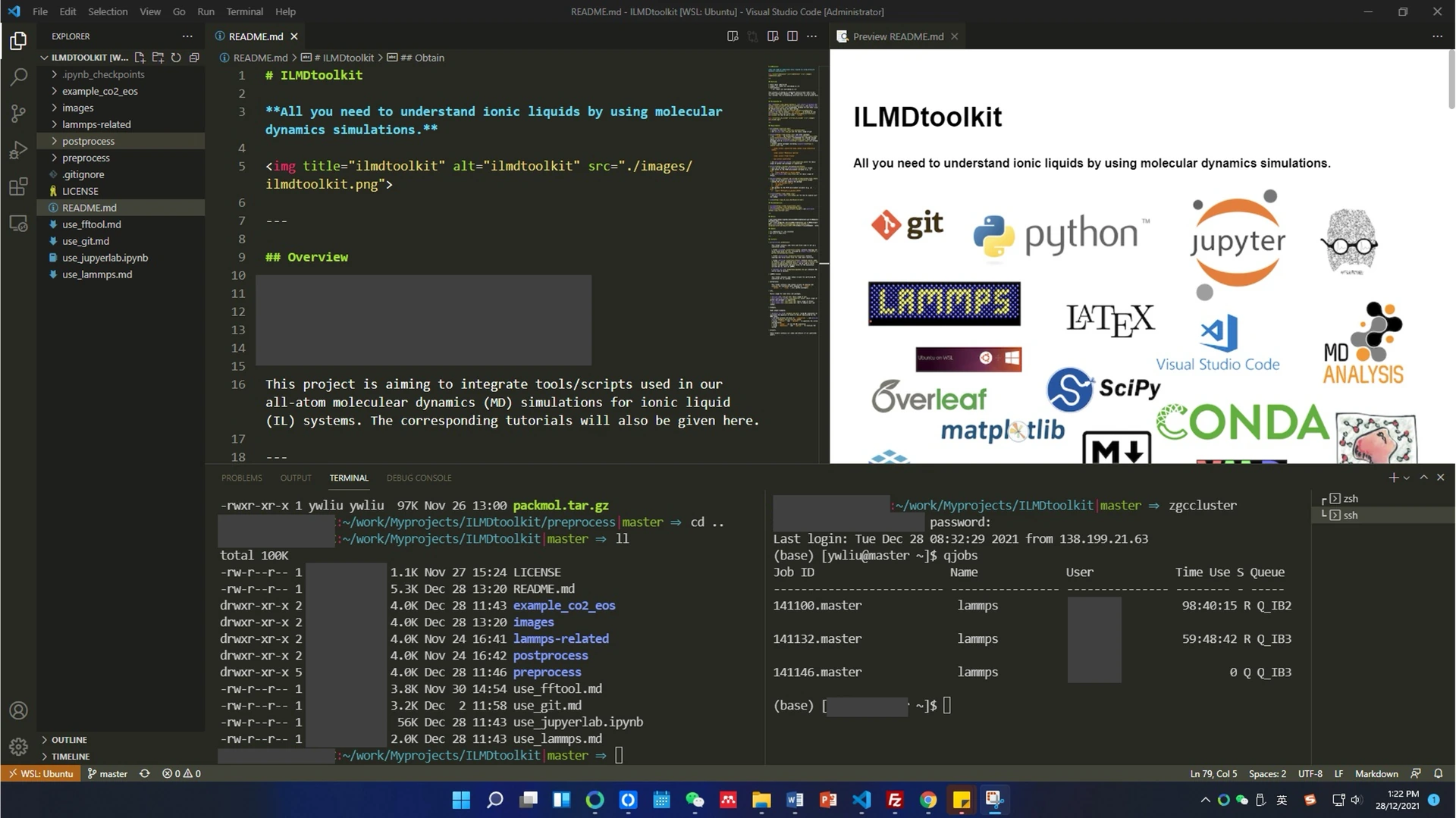
> 左下角显示 **WSL: Ubuntu** 就说明连上了。这时终端、Python、Git 用的都是 **Linux 里装的那套**,不是 Windows 自带的。
更多编辑器用法见 [VSCode与Cursor简明教程](https://molsimulx.com/vscode与cursor简明教程/)。
### 3. 从命令行进项目(可选)
```powershell
wsl
cd ~/projects/myproject
code . # 用 VSCode 打开当前目录(需已装 Remote - WSL)
# cursor . # Cursor 同理
Tips: 如果提示找不到
code命令,在 Windows 侧打开 VSCode,命令面板执行 Shell Command: Install ‘code’ command in PATH(Cursor 有类似选项)。WSL 里第一次跑code .时,扩展会自动在 Linux 侧配好启动脚本。
七、网络和 Windows 软件互通
- WSL 和 Windows 共用网络,
localhost互通 - 在 WSL 里
jupyter lab启动后,用 Windows 浏览器打开终端里那行http://127.0.0.1:8888/...即可 - 偶尔想调用 Windows 程序:在 WSL 里输入
notepad.exe 文件名就能用记事本打开
八、常见问题
1. wsl --install 失败
- 把 Windows 更新到最新
- 进 BIOS 确认虚拟化已开启
- 公司电脑可能被组策略禁了,联系 IT
2. 显示还是 WSL 1
wsl --set-version Ubuntu 2
转换可能要几分钟,耐心等。
3. Conda 在 C 盘 (/mnt/c/) 特别慢
把项目和环境挪到 ~/ 下,别放 Windows 盘。
4. WSL 占内存太多
在用户目录建或编辑 %UserProfile%\.wslconfig:
[wsl2]
memory=8GB
processors=4
保存后 PowerShell 执行 wsl --shutdown,再重新打开 WSL。
5. 怎么连集群?
在 WSL 里配 ~/.ssh/config 和密钥,和 Linux 一模一样,见 SSH密钥与config配置简明教程。
九、小结
- Windows 做科研,优先 WSL 2 + Ubuntu,别和 PowerShell 硬扛。
- 项目、Conda 环境放
~/,别放/mnt/c/。 - VSCode / Cursor 用 Remote – WSL,体验和连 Linux 集群接近。
- 平台搭建、Git、conda 都在 WSL 终端里按 Linux 步骤做就行。
学习路径
前置阅读:
- 无(Windows 用户可以从本文开始)
下一步:
- Mac与Ubuntu开发环境配置 —— WSL 内按 Ubuntu 节装底座
- Linux终端与Shell简明教程
- SSH密钥与config配置简明教程 —— 连集群 / Git 前建议完成
- 分子模拟工作平台搭建
- VSCode与Cursor简明教程
- VSCode与Cursor远程连接集群