
JupyterLab简明教程
系列标签:
技术文档·Jupyter·JupyterLab·Notebook
分析轨迹、试绘图、调参数——改一行跑一行、立刻看结果,往往比反复改 .py 再执行省事。JupyterLab 就是在浏览器里干这个活的「交互式工作台」:代码、说明文字、公式、图表都写进同一个 .ipynb 文件。
分子模拟里的轨迹处理、可视化脚本,用 Notebook 边写边试很顺手。本文讲安装、界面和基本操作(会不会用工具);Notebook 在科研项目里怎么摆目录、怎么配合 Git,见 Jupyter Notebook科研使用规范(用得规范)。Python 环境先配好,见 Conda与Mamba简明教程 与 分子模拟工作平台搭建。

一、JupyterLab 是什么?
可以把 Notebook 想成带格子的实验记录本:每一格(单元格)里写一段代码或一段说明,从上到下依次跑。
| 概念 | 含义 |
|---|---|
| Notebook(笔记本) | 一个 .ipynb 文件,由多个「单元格」组成 |
| Cell(单元格) | 最小编辑块,可以是代码、Markdown 说明或原始文本 |
| Kernel(内核) | 在后台跑的 Python 进程,真正执行代码 |
| JupyterLab | 浏览器里管 Notebook、终端、文件的「工作台」 |
| Jupyter Notebook | 旧版单页界面;JupyterLab 是其升级版,功能更全 |
和 VSCode / Cursor 怎么选?
| 工具 | 特点 |
|---|---|
| JupyterLab | 浏览器打开,边试边看结果;和 Conda 环境配合紧密 |
| VSCode / Cursor | 也能开 .ipynb,和 .py、Git 混在一套界面里更顺手 |
二者都是 .ipynb 格式,同一个文件两边都能打开。本站习惯:Conda 环境 + JupyterLab 或 VSCode / Cursor,按场景切换即可。
二、安装与启动
1. 在 Conda 环境里安装
先激活项目环境(示例名 myenv):
conda activate myenv
mamba install jupyterlab ipykernel -y
ipykernel 让 Jupyter 的下拉菜单里能选到这个环境。
还没配 Conda?见 Conda与Mamba简明教程。
2. 注册内核(多环境时建议做)
给环境起一个一眼能认的名字:
python -m ipykernel install --user --name myenv --display-name "Python (myenv)"
3. 启动 JupyterLab
在项目目录里启动,相对路径读轨迹、写结果才不乱:
cd /path/to/your/project
jupyter lab
终端会吐出一行地址,一般是:
http://localhost:8888/lab?token=...
浏览器通常会自动打开;若没有,把链接复制到浏览器即可。
4. 停止服务
在跑着 jupyter lab 的那个终端按 Ctrl + C,确认退出。
5. 常用启动参数
jupyter lab --no-browser          # 不自动开浏览器(远程 / 集群常用)
jupyter lab --port 8889           # 换端口(8888 被占用时)
jupyter lab --ip 0.0.0.0          # 允许其他机器访问(注意安全,集群按手册来)
三、界面一览
jupyter lab 启动后,浏览器里大致是下面这样(对照下图认位置):
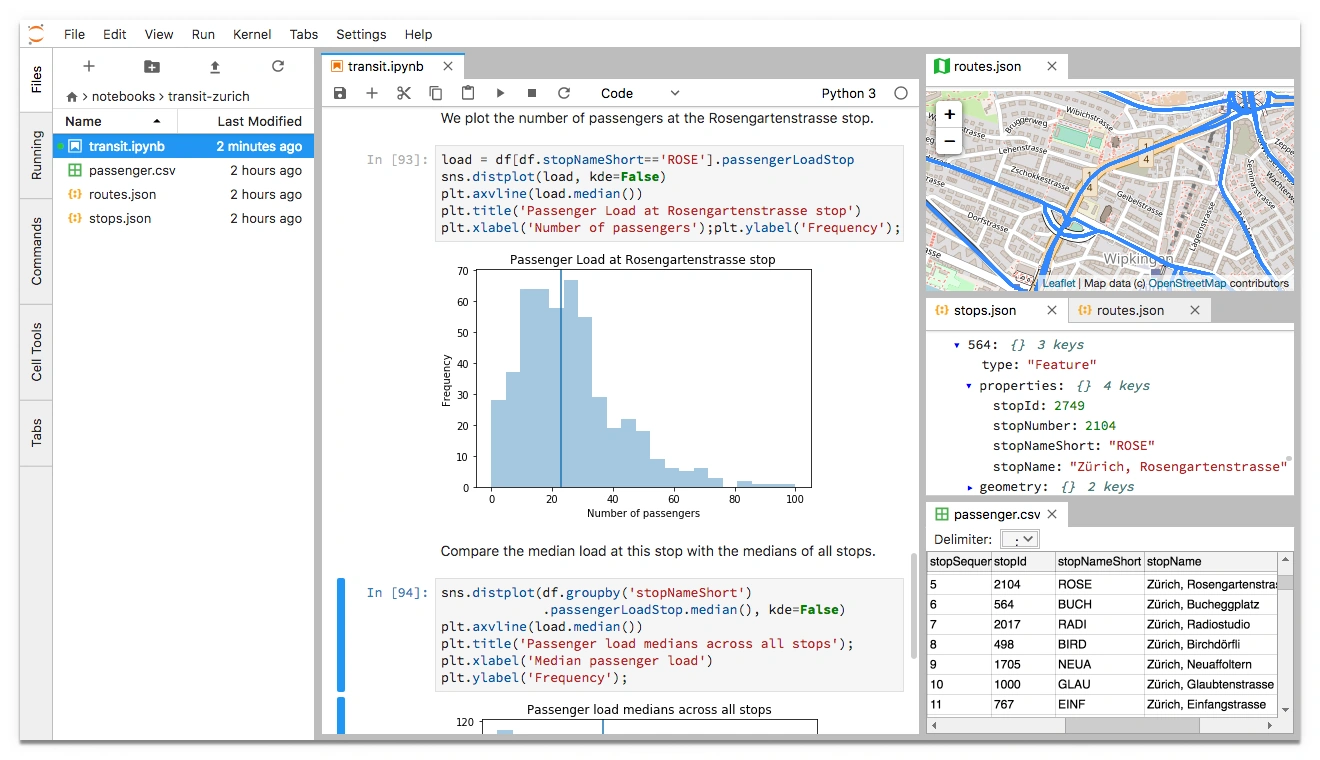
| 序号 | 区域 | 含义 | 分子模拟里常用来 |
|---|---|---|---|
| ① | 菜单栏(顶部) | File / Edit / Run / Kernel 等 | 新建 Notebook、改内核、导出 |
| ② | 文件浏览器(左侧) | 当前目录下的文件和文件夹 | 打开已有 .ipynb、找轨迹目录 |
| ③ | 主工作区(中间) | Launcher 或已打开的 Notebook 标签页 | 写分析代码、看输出和图 |
| ④ | Launcher(启动器) | 点图标新建 Notebook、终端等 | 点 Notebook → 选 Python (myenv) |
| ⑤ | 内核名称(右上角) | 当前用的是哪个 Python 环境 | 确认是不是 Python (myenv),不对就 Change Kernel |
三个建议先点熟的地方:
- 左侧文件树 — 双击
.ipynb打开已有笔记本 - Launcher 里的 Notebook — 新建笔记本并选对内核(见第六节)
- 右上角内核名 — 和终端里
conda activate myenv保持一致,避免ModuleNotFoundError
常用入口:
- Launcher → 点 Notebook → 选
Python (myenv)→ 新建 - 左侧文件树 → 双击已有
.ipynb - 菜单 File → New → Notebook
四、单元格类型与基本操作
Notebook 就是一格一格从上往下排。先分清两种模式,快捷键才用得顺。
1. 三种单元格
| 类型 | 干什么用 | 命令模式下按 |
|---|---|---|
| Code | 写 Python 并执行 | Y |
| Markdown | 写标题、说明、公式 | M |
| Raw | 原样保留文本,一般不执行 | — |
2. 两种模式
| 模式 | 怎么进入 | 干什么 |
|---|---|---|
| 编辑模式 | 单击单元格内部 | 像普通编辑器一样打字 |
| 命令模式 | 单击左侧蓝条,或按 Esc |
用快捷键插格、删格、运行 |
命令模式下单元格边框偏蓝;编辑模式下偏绿。
3. 运行单元格
| 你想做的事 | 快捷键(Mac 把 Ctrl 换成 Command) |
|---|---|
| 运行并跳到下一格 | Shift + Enter |
| 运行但留在当前格 | Ctrl + Enter |
| 运行并在下面插一格 | Alt + Enter |
| 强行停下 | 工具栏 ⏹ 或 Kernel → Interrupt |
| 清空变量重来 | Kernel → Restart |
左侧 In [1]: 里的数字是执行顺序,不必严格从上到下跑;但要复现结果时,建议 Kernel → Restart & Run All 从头跑一遍。
4. 增删移单元格(命令模式下)
| 快捷键 | 作用 |
|---|---|
A |
在上方插入 |
B |
在下方插入 |
D + D |
删除当前格 |
Z |
撤销删除 |
↑ / ↓ |
切换单元格 |
五、Markdown 单元格速成
Markdown 单元格用来写说明:模拟条件、力场、笔记。编辑完按 Shift + Enter 渲染成排版好的文字。更完整的语法见 Markdown简明教程。
# 一级标题
## 二级标题

正文支持 **粗体**、*斜体*、`行内代码`。

- 列表项一
- 列表项二

1. 有序列表
2. 第二项

[链接文字](https://example.com)

行内公式:$E = mc^2$

独立公式块:
$$
\int_0^1 x^2 \, dx = \frac{1}{3}
$$

> 引用块:记录注意事项
分子模拟笔记中,常用 Markdown 记录模拟参数、力场、体系尺寸等,与代码交错,方便日后复现。
六、Kernel:选对 Python 环境
Kernel 决定「这段代码在哪个 Python 里跑」。选错环境,最常见就是 ModuleNotFoundError——明明终端里 conda activate myenv 过了,Notebook 还在用系统 Python。
切换内核:
- 右上角内核名 → Change Kernel → 选
Python (myenv) - 或菜单 Kernel → Change Kernel
确认一下(Code 单元格里运行):
import sys
print(sys.executable)
路径应含 .../envs/myenv/bin/python。
内核卡住、变量乱了:
Kernel → Restart Kernel,再从头运行需要的单元格。
七、常用 Magic 命令
以 % 或 %% 开头,只在 Notebook 里好用,.py 脚本里没有。
%pwd                    # 当前目录
%cd data/raw            # 切到轨迹目录
%ls                     # 列文件

%timeit sum(range(1000))   # 测一行代码多快
%%time                     # 测整个单元格(%% 放第一行)
for i in range(10000):
    pass

%matplotlib inline      # 图直接嵌在 Notebook 里(绘图必开)

%whos                   # 看当前有哪些变量

!head traj.xyz          # 当 shell 用,快速瞄一眼文件头
!ls -la
! 适合临时看一眼;正经分析还是写 Python(pathlib、subprocess)更稳。
八、一个简单的数据分析示例
新建 Notebook,内核选 Python (myenv),依次在 Code 单元格输入:
import numpy as np
import matplotlib.pyplot as plt

%matplotlib inline

x = np.linspace(0, 10, 100)
y = np.sin(x)

plt.figure(figsize=(6, 4))
plt.plot(x, y, label="sin(x)")
plt.xlabel("x")
plt.ylabel("y")
plt.legend()
plt.title("示例图")
plt.show()
上面一个 Markdown 单元格写实验目的,下面 Code 单元格写代码——这是 Jupyter 最典型的用法。
九、文件管理与导出
1. 保存
JupyterLab 会自动定期保存;也可 Ctrl + S 手动存。.ipynb 本质是 JSON,能进 Git,但 diff 往往很吵——提交前清输出见 Jupyter Notebook科研使用规范。
2. 重命名与移动
左侧文件树里右键 → Rename / Move。
3. 导出
File → Save and Export Notebook As…
| 格式 | 干什么用 |
|---|---|
| Notebook (.ipynb) | 默认,继续改 |
| HTML | 发只读报告,图能保留 |
| 正式报告(本机要有 LaTeX) | |
| Python (.py) | 转成脚本,方便部署 |
4. 和 Git 配合
- 提交前 Kernel → Restart & Run All,确保别人能复现
- 输出太多时 Cell → All Output → Clear 再提交
- 进阶可用
nbstripout自动剥输出
十、在 VSCode / Cursor 中使用
不必每次开浏览器——同一个 .ipynb 在 VSCode与Cursor简明教程 里也能写。
1. 扩展
- Jupyter、Python(一般装 Python 扩展时会带上)
2. 打开与运行
- 打开
.ipynb - 右上角 Select Kernel →
Python (myenv) - 单元格旁 ▶ 或
Shift + Enter
3. 和 JupyterLab 怎么选?
| 场景 | 更顺手 |
|---|---|
| 快速试代码、看图 | JupyterLab 浏览器 |
项目里 .py 和 .ipynb 混写、用 Git |
VSCode / Cursor |
| 连集群远程编辑 | VSCode与Cursor远程连接集群;或在计算节点开 Jupyter + 端口转发(第十二节) |
两边打开的是同一种文件,Kernel 指向同一 Conda 环境即可。
十一、实用扩展(可选)
在已激活环境中安装:
mamba install -c conda-forge jupyterlab-git     # 图形化 Git
mamba install -c conda-forge jupyterlab-lsp       # 代码补全增强
pip install jupyterlab-code-formatter black       # 代码格式化
安装后重启 JupyterLab。扩展不是必需,先把第四节、第六节练熟再装也行。
十二、在集群上使用(简要)
集群上常在计算节点开 JupyterLab,本机浏览器通过 SSH 端口转发访问。别在登录节点跑大轨迹分析。 登录节点规则、SLURM 交作业见 集群与SLURM简明教程;Remote SSH 连集群见 VSCode与Cursor远程连接集群 第七节;平台外网要求见 分子模拟工作平台搭建 第七节。
典型流程概要:
# 1. SSH 登录集群(示例)
ssh user@cluster.edu

# 2. 激活环境,在计算节点启动(具体以集群文档为准)
conda activate myenv
jupyter lab --no-browser --port 8888

# 3. 本地另开终端做端口转发
ssh -L 8888:localhost:8888 user@cluster.edu
然后在本地浏览器打开 http://localhost:8888/lab?token=...。
十三、常见问题
1. ModuleNotFoundError
包未装进当前 Kernel 对应的环境。在终端:
conda activate myenv
mamba install 缺失的包名
然后在 Notebook 里 Kernel → Restart 再运行。
2. 浏览器打不开 / 端口被占用
换端口:jupyter lab --port 8890
或关闭占用进程后重试。
3. 单元格一直 [*] 不结束
可能计算量大或死循环。点 ⏹ 中断,或 Kernel → Interrupt;必要时 Restart。
4. 图片不显示
绘图前运行 %matplotlib inline;若用交互式三维视图(如 nglview),需额外配置,参见对应库文档。
5. Notebook 乱了、结果对不上
变量状态与执行顺序有关。Kernel → Restart Kernel and Run All Cells 从头跑一遍最可靠。
6. VSCode 里 Kernel 列表没有我的环境
conda activate myenv
python -m ipykernel install --user --name myenv --display-name "Python (myenv)"
重启 VSCode / Cursor 后再选 Kernel。
十四、快捷键速查(命令模式下)
| 快捷键 | 作用 |
|---|---|
Enter |
进入编辑模式 |
Esc |
回到命令模式 |
Shift + Enter |
运行单元格 |
A / B |
上/下插入单元格 |
M / Y |
设为 Markdown / Code |
D D |
删除单元格 |
C / V |
复制 / 粘贴单元格 |
S |
保存 Notebook |
Mac 用户:Ctrl 换为 Command(如 Cmd + Enter 运行并停留)。
十五、推荐学习资源
十六、小结
- JupyterLab = 浏览器里的交互式 Python 工作台,产出物主要是
.ipynb。 - 安装:
mamba install jupyterlab ipykernel,在项目目录jupyter lab启动。 - 日常三板斧:认界面 → 选对 Kernel →
Shift + Enter跑单元格。 - Magic:
%matplotlib inline、%cd、!head traj.xyz等省事。 - 协作:和 VSCode / Cursor、Git、Conda 同一套
myenv;集群上重活放计算节点。
ModuleNotFoundError、内核一直 [*] 时,把报错和 print(sys.executable) 的输出复制去搜,往往能快速定位;Notebook 规范见 Jupyter Notebook科研使用规范。
学习路径
前置阅读:
- Conda与Mamba简明教程
- 分子模拟工作平台搭建(第四节 myenv)
下一步:
- Markdown简明教程 —— Notebook 文档化
- Jupyter Notebook科研使用规范
- NumPy与Matplotlib简明教程
- VSCode与Cursor简明教程 —— 在编辑器中打开 Notebook