
Linux终端与Shell简明教程
系列标签:
技术文档·终端·Shell·命令行
装 Conda、用 Git、连集群、看模拟日志——这些活都要在终端里敲命令完成。很多人第一眼觉得终端「黑乎乎很难」,其实日常科研用到的命令就二三十个,练几次就顺手了。
本文介绍 Mac / Linux / WSL 下最常用的终端操作,够你完成 分子模拟工作平台搭建 和后续连集群。Windows 用户请先在 WSL 里练(见 WSL2安装与配置),命令和本文完全一致。
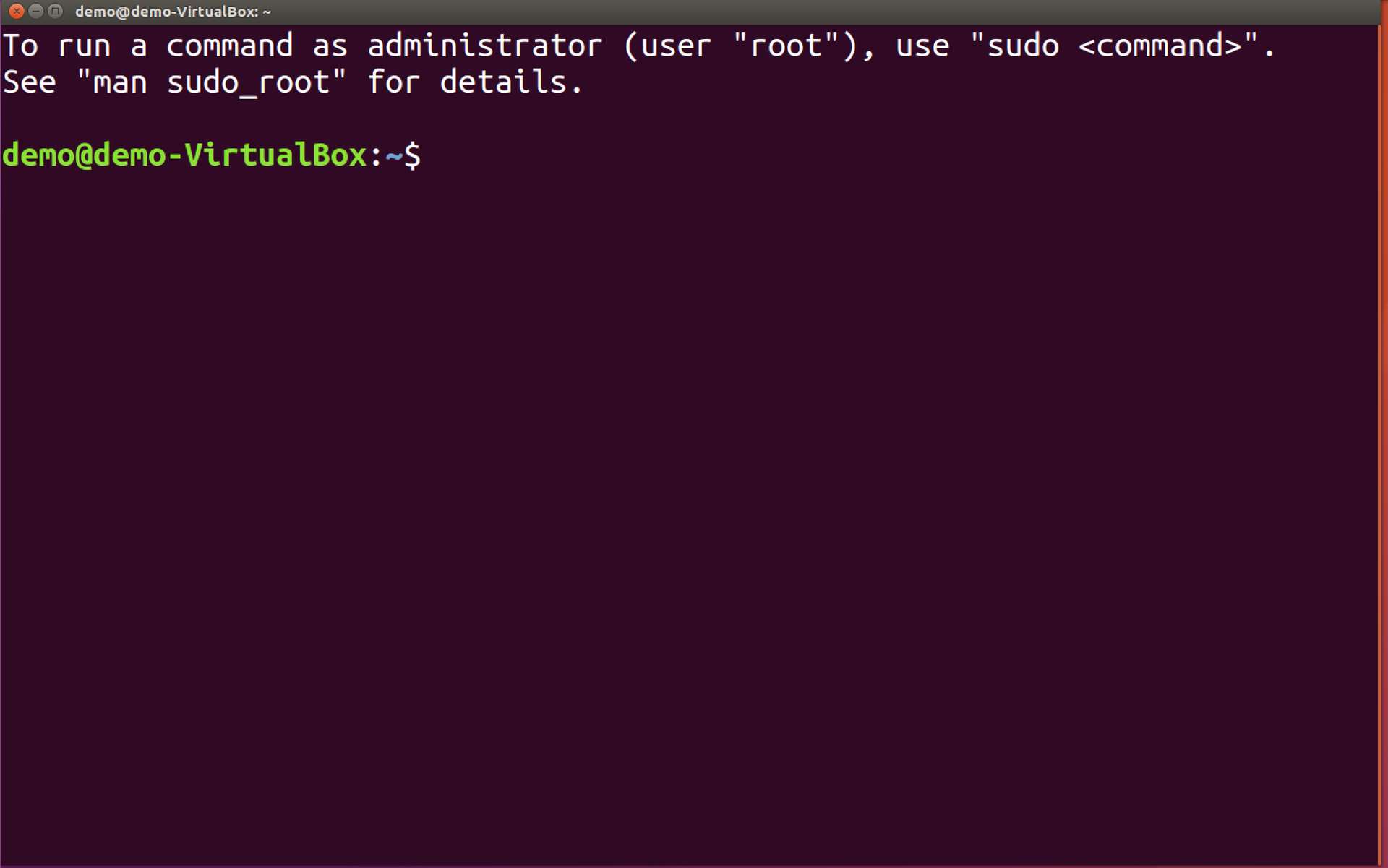
一、终端与 Shell 是什么?
| 概念 | 含义 |
|---|---|
| 终端 (Terminal) | 打字下命令的窗口:Mac「终端」、Ubuntu Terminal、WSL、VSCode 底部集成终端都算 |
| Shell | 真正「听懂」你命令的程序,常见有 bash、zsh |
| 提示符 (Prompt) | 如 user@host:~$,表示「我准备好了,请输入」 |
主目录 ~ |
你的「家」,Mac 在 /Users/名字,Linux 在 /home/名字 |
Mac 新版默认 zsh;Ubuntu 多为 bash。命令本身通用,只是配置文件名字不同(第五节会讲)。
二、路径与目录操作
先弄清自己在哪、文件在哪——这是终端第一课。
pwd                    # 我在哪个文件夹?(Print Working Directory)
ls                     # 列出当前目录文件
ls -la                 # 详细列表(含隐藏文件)
cd /path/to/dir        # 进入某目录
cd ..                  # 上一级
cd ~                   # 回家目录
cd -                   # 回到上一次待的目录
路径怎么写:
| 写法 | 含义 |
|---|---|
/ 开头 |
绝对路径,从根目录数起 |
不以 / 开头 |
相对路径,从当前目录数起 |
~ |
你家目录 |
. |
当前目录 |
.. |
上一级目录 |
建文件夹、复制、移动、删除:
mkdir project          # 新建文件夹
mkdir -p a/b/c         # 一次建好多级目录
cp file1 file2         # 复制文件
cp -r dir1 dir2        # 复制整个文件夹
mv old new             # 移动或重命名
rm file                # 删文件(删了找不回来,慎用)
rm -r dirname          # 删整个文件夹
Tips:
rm -rf是「核弹级」删除,删前务必pwd和ls确认路径。模拟数据建议定期备份。
三、查看文件内容
改代码用编辑器;瞄一眼日志用终端更快:
cat file.txt           # 整个文件打到屏幕上
head -n 20 traj.log    # 看前 20 行
tail -n 50 traj.log    # 看后 50 行
tail -f job.out        # 实时盯着日志涨(跑作业时常用,Ctrl+C 停)
less bigfile.txt       # 分页翻看,按 q 退出
几百 MB 的轨迹文件别用 cat 硬刷,用 head / less 或 VSCode 打开。
四、重定向与管道
把命令的输出「导向」文件,或串起来用:
command > out.txt      # 输出写到文件(覆盖旧的)
command >> out.txt     # 追加到文件末尾
command 2> err.txt     # 只把报错信息写入文件
command > all.txt 2>&1 # 正常输出和报错都进同一个文件

ls -l | head -5        # 管道:前面命令的输出,喂给后面命令
grep "ERROR" log.txt   # 在文件里搜包含 ERROR 的行
grep -r "keyword" .    # 在当前目录及子目录里搜
小例子: 在 Lammps 日志里找势能行
grep "PotEng" log.lammps
五、环境变量与配置文件
环境变量告诉系统「去哪找程序」「一些默认设置是什么」。最常用的比如 PATH(系统按这个列表找 python、conda 等命令)。
echo $PATH             # 看 PATH(bash/zsh 通用)
echo $HOME             # 看家目录路径
export MY_VAR=hello    # 当前这个终端窗口里临时设变量
想每次开终端都生效,写进 Shell 配置文件:
| 系统 / Shell | 配置文件 |
|---|---|
| Mac / Linux,zsh | ~/.zshrc |
| Ubuntu,bash | ~/.bashrc |
| Mac,bash | ~/.bash_profile |
# 用 nano 或 VSCode 编辑
nano ~/.zshrc
# 或 code ~/.zshrc

# 改完后让配置立刻生效
source ~/.zshrc
你跑 conda init 时,conda 就是往这个文件里加了几行启动代码(详见 Conda与Mamba简明教程)。
省事别名(可选,追加到 ~/.zshrc):
alias ll='ls -la'
alias ..='cd ..'
六、权限与可执行脚本
Linux 里脚本默认可能不能双击运行,要先「允许执行」:
ls -l script.sh
# -rw-r--r--  表示还不能当程序跑
chmod +x script.sh     # 加上可执行权限
./script.sh            # 运行当前目录下的脚本
集群上交 Lammps 作业时,.sh 脚本也常要先 chmod +x,再用 sbatch 提交(见 集群与SLURM简明教程)。
七、查找与进程
which python           # python 命令实际用的是哪一个
which conda
find . -name "*.lammpstrj"    # 在当前目录下找轨迹文件
ps aux | grep python          # 看有没有 python 在跑
top                  # 实时看 CPU/内存占用(q 退出)
kill 12345             # 结束某个进程(12345 是 PID,从 ps 里看)
模拟卡死了、想确认是不是自己的 Python 还在跑,这几条很实用。
八、网络和传文件(入门)
连集群、传脚本和轨迹的完整教程在 本地与集群文件传输。这里先记三个最常用的:
ssh user@cluster.edu.cn      # 登录远程服务器
scp file.txt user@host:~/    # 把本地文件拷到远程
scp user@host:~/out.dat .    # 从远程拉回本地
目录很大、要断点续传,用 rsync 更合适,见 集群与SLURM简明教程 与 本地与集群文件传输。
SSH 密钥和 ~/.ssh/config 别名怎么配,见 SSH密钥与config配置简明教程——配好后可以 ssh 别名 登录,省事很多。
九、Mac 和 Linux 有啥不一样?
日常科研命令(bash/zsh、git、conda、python)两边几乎一样。差别主要在装软件和默认 Shell:
| 项目 | Mac | Ubuntu / WSL |
|---|---|---|
| 装软件 | Homebrew (brew install) |
sudo apt install |
| 家目录 | /Users/xxx |
/home/xxx |
| 默认 Shell | 多为 zsh | 多为 bash |
| 剪贴板 | pbcopy / pbpaste |
一般要装 xclip 或靠终端选中 |
新电脑怎么把 Homebrew / apt 底座装好,见 Mac与Ubuntu开发环境配置。Windows 用户:别在原生 PowerShell 里硬练,先进 WSL(WSL2安装与配置),就和上表右侧一致了。
十、在 VSCode / Cursor 里用终端
编辑器底部的集成终端(Ctrl/Cmd + `)就是一个 Shell 窗口,命令和系统终端完全相同。右上角下拉可以选 zsh / bash / WSL。
详见 VSCode与Cursor简明教程 第五节。
十一、命令速查表
| 你想做的事 | 命令 |
|---|---|
| 我在哪 | pwd |
| 看文件列表 | ls -la |
| 进目录 | cd 路径 |
| 建目录 | mkdir -p 名 |
| 复制/移动 | cp / mv |
| 删文件 | rm(三思而后行) |
| 看文件头尾 | head / tail |
| 搜关键字 | grep |
| 命令装在哪 | which |
| 改长期配置 | 编辑 ~/.zshrc 后 source |
十二、小结
cd、ls、cp、mv够你管理项目文件夹了。grep、head、tail适合查模拟日志。~/.zshrc(或.bashrc) 是 conda、别名长期生效的地方。- Mac、Ubuntu、WSL 命令通用;Windows 请先进 WSL 再练。
遇到报错,把终端完整报错信息复制去搜,通常很快能找到解决办法。
学习路径
前置阅读:
- Windows 用户:WSL2安装与配置
- Mac / Ubuntu:Mac与Ubuntu开发环境配置(可选,先有终端也能读本文)
- 其他:可直接阅读本文
下一步:
- SSH密钥与config配置简明教程 —— 连集群 / Git 前建议完成
- 分子模拟工作平台搭建 —— 在终端里完成平台安装
- Git简明使用教程
- 本地与集群文件传输
- VSCode与Cursor远程连接集群
- 集群与SLURM简明教程 —— 登录集群与提交作业