
Quickstart:从画分子到测试模拟
系列标签:
MDStudio·Quickstart·乙醇
新开一个分子动力学课题,往往卡在同一件事:分子画好了,力场、装盒、Lammps 输入却要在好几个软件之间来回传。MDStudio 是面向分子动力学用户的轻量级在线工作室——在浏览器里画分子、生成力场、搭建模拟盒子,一路写到 Lammps 常用输入,不必先搭本机命令行流水线。
终局两份文件(有时还会多出一份势参数片段)可以这样理解:
| 文件 | 是什么 |
|---|---|
data.lmp |
盒子里有什么:原子坐标、分子拓扑,以及力场落地后的数据 |
in.lmp |
怎么跑:积分、系综、输出等控制指令(Lammps 的启动脚本) |
pair.lmp(若有) |
势 / pair 相关片段,一般由生成流程写出,会被 in.lmp 引用或并入,可当作 in.lmp 体系的一部分,不必单独当「第三条主线」 |
跑通之后,还可以在站内做一次短时测试模拟,确认输入能启动、体系看起来稳定、分子拓扑结构不变。密度收敛、长轨迹、物性分析不在这里做——输入齐了,再下载到本机或集群正式算。
本文是 Quickstart:用一条故意做小的乙醇体系路径,大约 10–15 分钟走完「绘制 → 力场 → 装盒 → 测试」。学完能带走:该点哪些按钮、工作区里会出现哪些文件名、成功时右侧预览长什么样。各 Tab 与界面地图见 MDStudio功能与界面总览,左侧文件面板见 MDStudio资源管理器;正式使用前务必了解 MDStudio使用须知与限制。

一、案例目标(乙醇纯液)
| 项 | 建议 |
|---|---|
| 分子 | 乙醇(画板绘制;或力场页直接用 SMILES) |
| 力场 | GAFF2 + 电荷 AM1-BCC(快,适合入门) |
| 盒子 | 约 10 个乙醇分子(约 90 原子;免费档装盒上限是 总原子 ≤ 1000,不是分子个数) |
| 目标 | 10–15 分钟内走通;测试模拟跑完;可下载 data.lmp / in.lmp |
| 不算什么 | 密度收敛、轨迹分析、正式生产采样 |
二、推荐步骤
1. 孤立分子:绘制乙醇结构
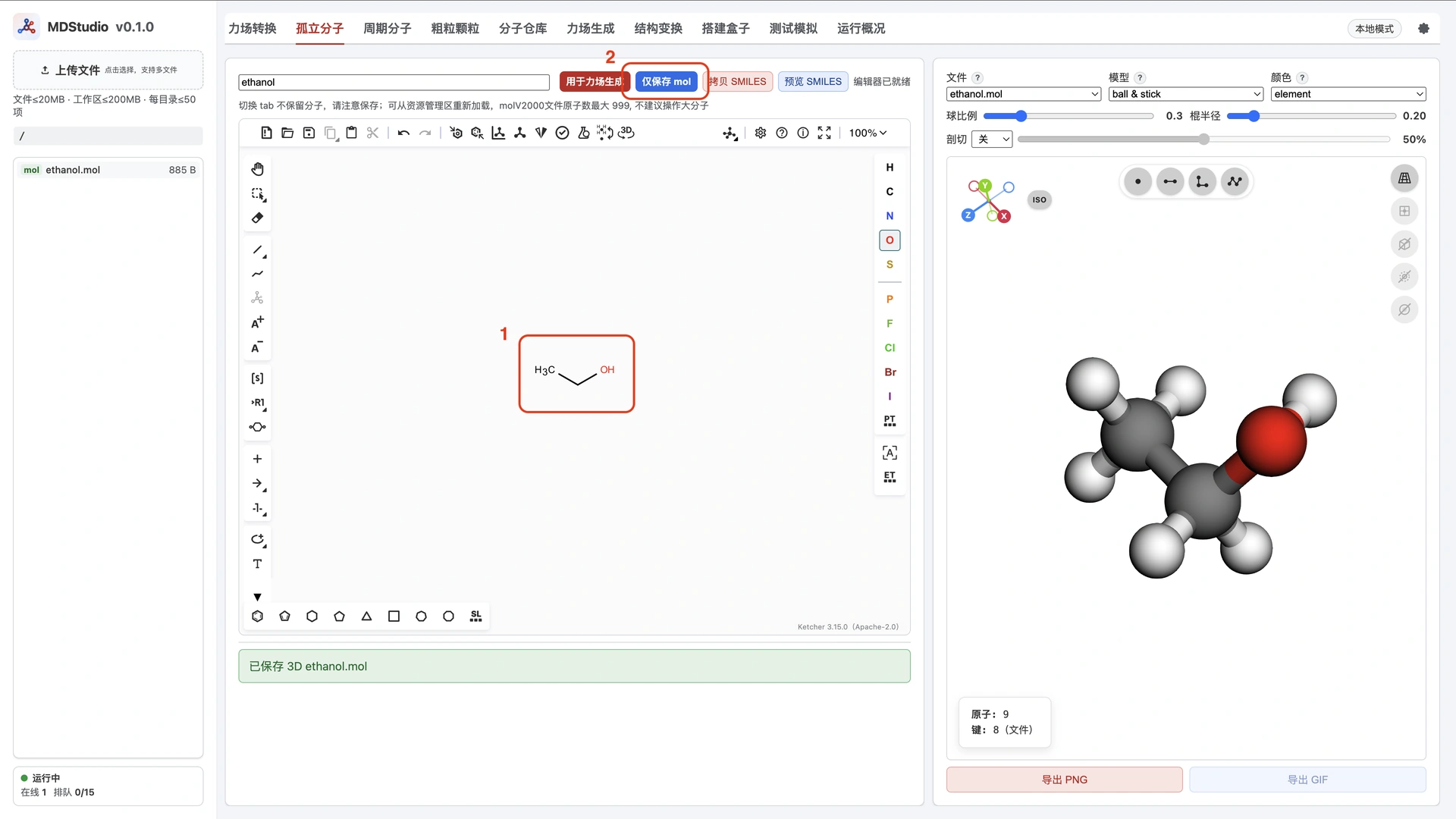
- 打开 孤立分子 Tab,用画板画出乙醇。
- 分子名处输入:ethanol
- 点击 仅保存 mol,产生 ethanol.mol 文件写入左侧工作区。
- 右侧可视化区自动展示 ethanol.mol;若没有,可单击该文件;双击可查看文件内容。
2. 力场生成:.ff + .xyz
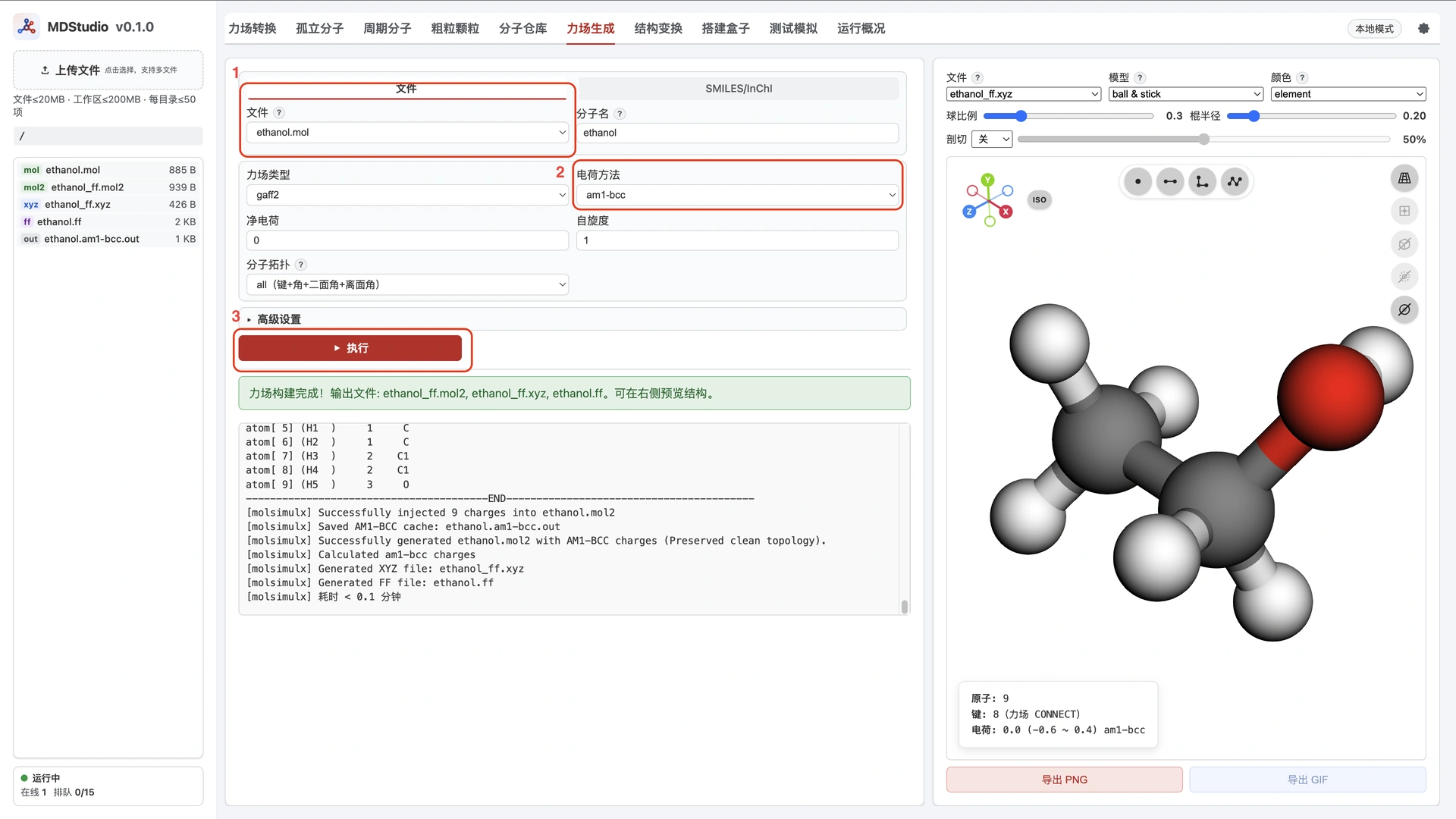
- 打开 力场生成 Tab,选择上一步的 ethanol.mol;分子名会默认取该文件的
stem。(也可跳过步骤 1:直接输入乙醇 SMILES 码CCO,并手动填写分子名。) - 力场选 GAFF2,电荷选 AM1-BCC,其他默认即可。
- 点击 执行 提交任务,等待完成。
- 工作区产生:
– ethanol_ff.mol2:原子坐标与拓扑
– ethanol_ff.xyz:原子坐标(后续搭建盒子用)
– ethanol.ff:分子力场(后续生成 Lammps 输入用) - 右侧可视化区自动展示 ethanol_ff.xyz;颜色选 charge 可按电荷给原子着色;鼠标悬停某一原子,可查看其基本信息。
3. 搭建盒子:三步
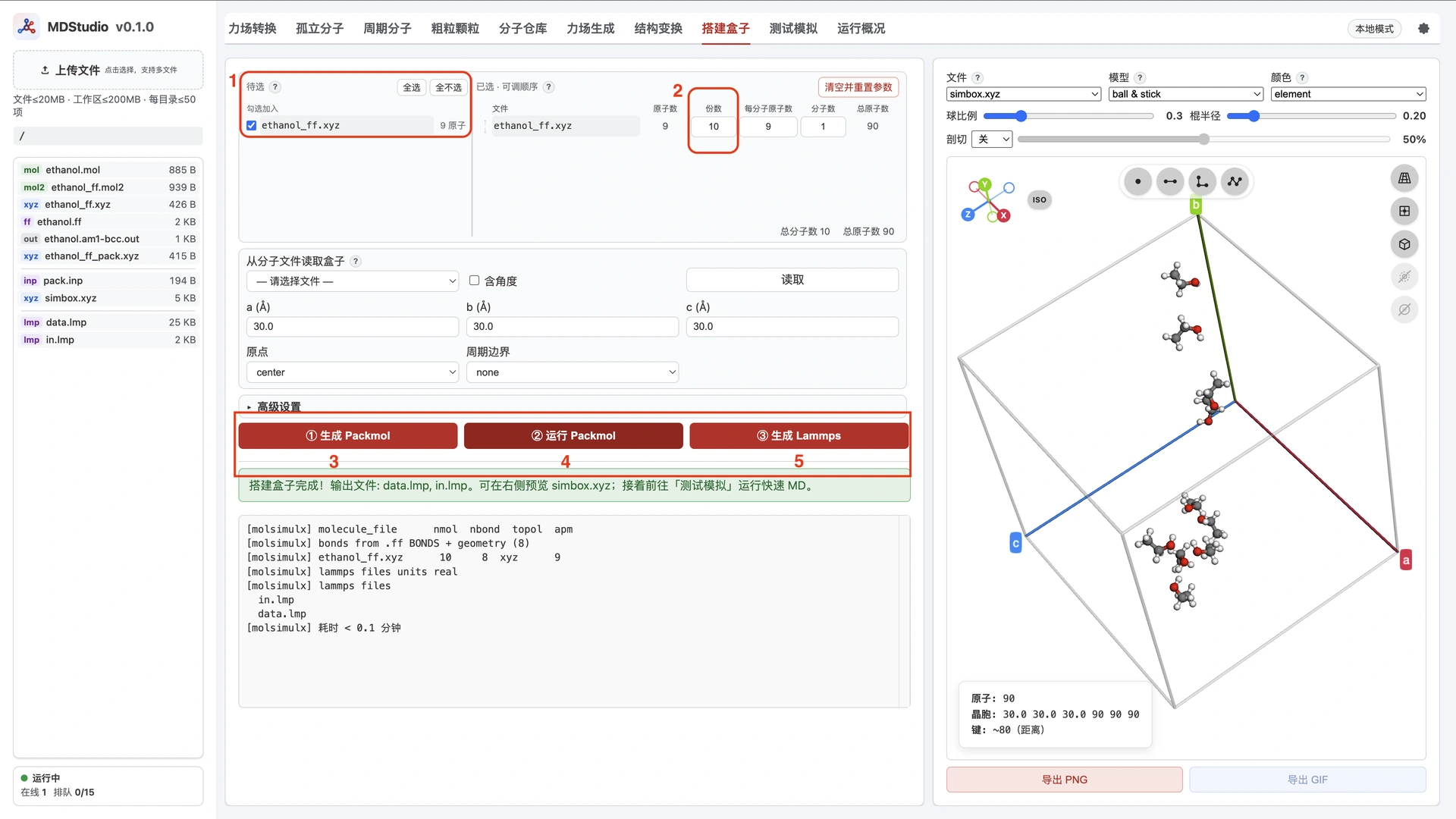
- 打开 搭建盒子 Tab,勾选 ethanol_ff.xyz,份数设为 10,其他参数默认即可。
- 点击 生成 Packmol,得到 pack.inp 与 ethanol_ff_pack.xyz,供下一步 Packmol 装盒使用。(需要时打开 pack.inp 编辑,可改装盒设置。)
- 点击 运行 Packmol:后台读入 pack.inp 与 ethanol_ff_pack.xyz,生成 simbox.xyz;右侧可视化区自动展示装盒后的体系。
- 点击 生成 Lammps:用 simbox.xyz 以及对应的分子结构、力场文件,写出 data.lmp 与 in.lmp。(需要时打开 in.lmp 编辑,可改模拟控制;若工作区还有 pair.lmp,一般随
in.lmp一并使用即可。) - data.lmp 与 in.lmp 可下载,用于在本地或集群提交正式模拟。
4. 测试模拟
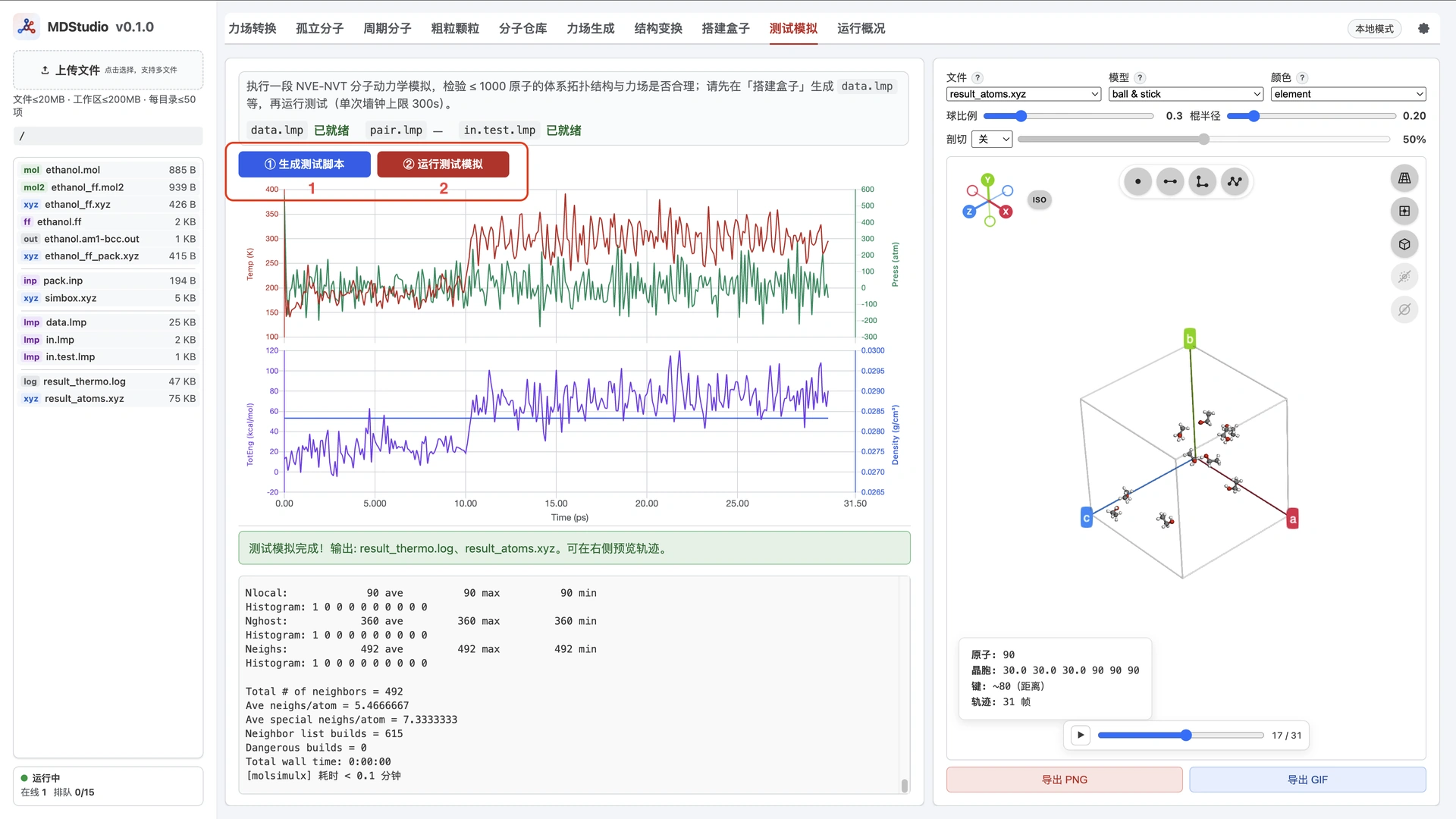
- 打开 测试模拟,确认 data.lmp、in.lmp 显示已就绪;若
in.lmp里有include pair.lmp,还需 pair.lmp 就绪。 - 点击 生成测试脚本,生成 in.test.lmp;确认 in.test.lmp 显示已就绪。
- 点击 运行测试模拟 启动;绘图区会动态展示温度、压力、能量、密度等变化,完成后可视化区展示模拟轨迹。
- 测试模拟主要用于检查能否稳定起步、分子拓扑是否完整——验证流水线能跑,不能当作生产 MD。正式长跑请下载
data.lmp/in.lmp(及如有的pair.lmp),到本机或集群继续算。
三、成功验收清单
- [ ] 工作区有 ethanol.mol(或等价结构)、ethanol_ff.xyz、ethanol.ff、simbox.xyz、data.lmp、in.lmp(有则还有 pair.lmp / in.test.lmp)
- [ ] 测试模拟跑完;绘图区 / 轨迹预览有输出
- [ ] 可将 data.lmp、in.lmp 下载到本地
四、常见问题
| 问题 | 处理 |
|---|---|
| Tab 提示开通会员 | 确认已登录;权益说明见 MDStudio使用须知与限制 |
| 力场失败 / 超时 | 分子是否过大;电荷是否仍为 AM1-BCC;打开任务日志看报错 |
装盒提示下载 run_packmol.sh |
本案例把分子数保持约 10 再试;其它情形见须知 |
| 测试模拟不能启动 | 确认 data.lmp、in.lmp(及需要时的 pair.lmp)、in.test.lmp 均显示就绪;仍不行再对照须知 |
| 右侧没有自动预览 | 在左侧工作区单击对应文件;双击可查看文本内容 |
小结
- MDStudio 把「结构 → 力场 → 盒子 → Lammps 输入」收进浏览器;记住
data.lmp是数据,in.lmp是怎么跑(pair.lmp有则跟in.lmp一起用)。 - 乙醇 × 10 这条小路径,用来快速验证点击顺序与产物文件名。
- 装盒用
ethanol_ff.xyz+ethanol.ff成对保留;测试用in.test.lmp,生产长跑另用下载的in.lmp。遇开通或报错,再读须知即可。
学习路径
前置阅读:
- 无(可从本文开始)
下一步:
- MDStudio使用须知与限制 —— 使用中需要时再读
- MDStudio功能与界面总览 —— 界面地图与主路径
- MDStudio资源管理器 —— 上传、下载与手改文件