
VSCode与Cursor简明教程
系列标签:
技术文档·VSCode·Cursor·编辑器
做分子模拟,脚本、Notebook、Lammps 输入文件总要有个地方写。VSCode(Visual Studio Code)是微软出品的免费编辑器,轻量、插件多,科研圈用得最广。Cursor 在 VSCode 基础上加了 AI 辅助写代码,界面和快捷键几乎一样,扩展也大多通用。
本文介绍 VSCode / Cursor 的安装、界面、常用扩展,以及与 Conda、Jupyter、Git 的配合。Mac、Ubuntu、Windows(WSL)均可按文中步骤操作。各专题细节见 Git简明使用教程、Conda与Mamba简明教程、JupyterLab简明教程,完整平台见 分子模拟工作平台搭建。

一、VSCode 与 Cursor 是什么关系?
可以把编辑器想成一间 「代码工作室」:VSCode 是标准版,Cursor 是同一间工作室里多了一位 AI 助手——桌椅摆放(界面)、工具箱(扩展)几乎一样,会用一个基本就会另一个。
| 对比项 | VSCode | Cursor |
|---|---|---|
| 定位 | 通用代码编辑器 | 基于 VSCode 的 AI 编辑器 |
| 费用 | 完全免费 | 免费额度 + 付费订阅(以官网为准) |
| 界面与快捷键 | 基准 | 与 VSCode 基本相同 |
| 扩展 | VS Code Marketplace | 兼容绝大多数 VSCode 扩展 |
| AI 能力 | 需自行装 Copilot 等扩展 | 内置 Chat、Agent、Tab 补全 |
| 适用场景 | 稳定、不依赖 AI 的纯编辑 | 希望 AI 帮忙写脚本、改 Notebook、查错 |
怎么选?
- 日常分子模拟开发:两者任选其一,配置方法几乎一样。
- 已熟悉 VSCode:换 Cursor 几乎零成本,多出来的主要是 AI 侧栏。
- 下文未特别说明时,操作对两者通用;Cursor 独有功能在第十节单独标出。
二、安装
1. VSCode
| 平台 | 方式 |
|---|---|
| Mac | 官网下载 .dmg,拖入应用程序;或 brew install --cask visual-studio-code |
| Ubuntu / Linux | 官网下载 .deb / .rpm,或用 Snap:sudo snap install code --classic |
| Windows | 官网下载安装包;建议先完成 WSL2安装与配置 |
安装后终端可用 code 命令打开当前目录(安装时可选「添加到 PATH」;Mac 若提示找不到命令,打开命令面板——Cmd + Shift + P——执行 Shell Command: Install ‘code’ command in PATH)。
2. Cursor
- 打开 https://cursor.com 下载对应系统安装包
- 按向导安装,首次启动可登录账号(使用 AI 功能时需要)
- 若从 VSCode 迁移:首次启动可一键导入 VSCode 的设置、扩展和快捷键
3. 打开项目文件夹
分子模拟项目往往有脚本、轨迹、输入文件多个目录——用「打开文件夹」而不是单开某个文件,Git、搜索、相对路径读数据才都正常。
cd /path/to/your/project
code .      # VSCode
cursor .    # Cursor
或菜单 File → Open Folder,选择项目根目录。
三、界面一览
用 File → Open Folder 打开项目后,窗口大致分五块。下图以 VSCode 打开分子动力学脚本为例;Cursor 布局相同,右侧或侧边可能多出 AI 对话面板。
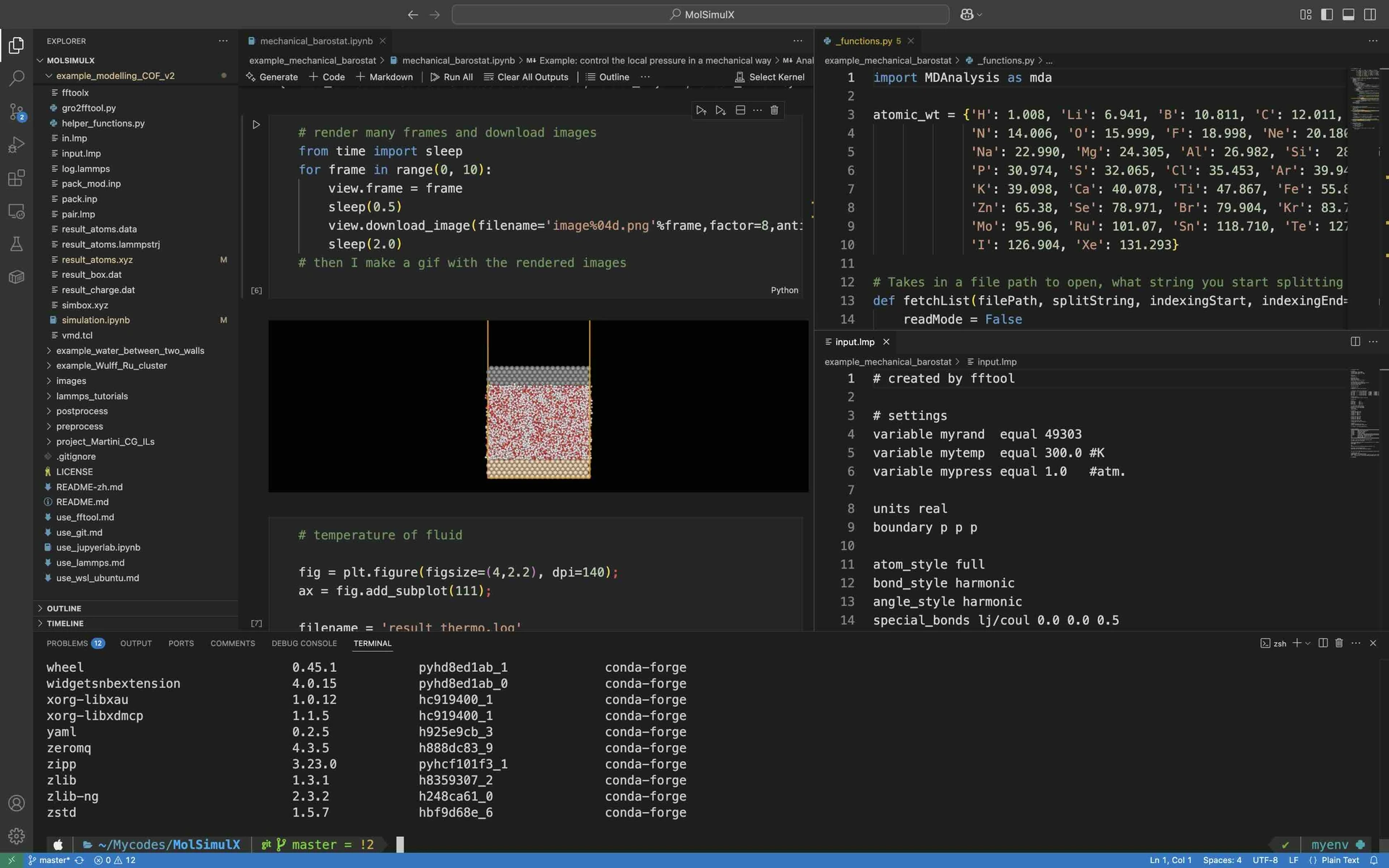
| 序号 | 区域 | 含义 | 分子模拟里常用来 |
|---|---|---|---|
| ① | 活动栏(最左竖条) | 功能切换菜单 | 点 📁 看文件、点 Git 看改动、点 🧩 装扩展 |
| ② | 侧栏 | 当前功能的详情面板 | 浏览项目目录、搜索代码、管理扩展 |
| ③ | 编辑区 | 写代码的「主桌面」 | 改 .py、.ipynb、Lammps 输入、Markdown 笔记 |
| ④ | 面板(底部) | 终端和报错列表 | conda activate myenv、python script.py、看报错 |
| ⑤ | 状态栏(最底一条) | 当前状态速览 | 看 Git 分支、Python 环境是不是 myenv、行号编码 |
Cursor 用户: 除上述五块外,常见还有右侧 Chat(
Cmd/Ctrl + L)或 Agent(Cmd/Ctrl + I)面板;文件树、终端、解释器选择与 VSCode 一致。
三个建议先点熟的地方:
- 左侧 📁(资源管理器) — 找脚本和轨迹目录
- 底部终端 — 快捷键
Ctrl/Cmd + `,激活 Conda、跑命令 - 状态栏右下角 Python 版本 — 一眼确认是不是
myenv,不对就点进去换解释器(见第六节)
四、必装与推荐扩展
扩展就像给工作室加工具:装好一次,以后写代码、跑 Notebook、连集群都省事。打开侧栏 扩展(Ctrl/Cmd + Shift + X),搜名字安装即可。
分子模拟 / Python 开发必备
| 扩展名 | 含义 |
|---|---|
| Python | 语法高亮、补全、调试,还能认出 Conda 环境 |
| Jupyter | 在编辑器里直接打开、运行 .ipynb |
| Pylance | 通常随 Python 扩展装上,提供更聪明的代码提示 |
远程与协作
| 扩展名 | 含义 |
|---|---|
| Remote – SSH | 连 Linux 集群或服务器,远程文件当本地一样编辑 |
| Remote – WSL | Windows 用户连 WSL 里的 Linux 环境(见 WSL2安装与配置) |
提升效率(可选)
| 扩展名 | 含义 |
|---|---|
| Markdown All in One | 写笔记、预览 Markdown 更方便 |
| GitLens | 看每一行代码是谁、什么时候改的 |
| YAML | 编辑 environment.yml 等配置文件 |
Tips: Cursor 用户同样通过扩展市场安装;VSCode 的扩展名在 Cursor 里一般能直接搜到。Windows 用户连 WSL 或集群时,优先在 WSL 内装编辑器并配扩展,和 Linux 教程一致。
五、集成终端
菜单 Terminal → New Terminal,或 Ctrl/Cmd + `。终端就是编辑器底部的「命令行窗口」——和 Mac 终端、WSL 里敲命令是一回事,装好的 Conda、Git 都在这里用。
1. 切换 Shell
终端右上角下拉 → 选择 zsh、bash、Git Bash 或 WSL。
| 系统 | 推荐 |
|---|---|
| Mac / Ubuntu | 默认 zsh 或 bash |
| Windows | WSL (Ubuntu) 或 Git Bash;纯 PowerShell 和部分科学计算工具不太合拍 |
2. 与 Conda 配合
终端里和外面用法一样,先激活环境再跑:
conda activate myenv
python script.py
jupyter lab
若新开终端提示找不到 conda,检查是否已运行 conda init(见 Conda与Mamba简明教程)。
3. 多终端
点击终端面板 + 可开多个标签——例如一个跑着 python analyze.py,另一个里 git status,互不干扰。
六、Python 与 Conda 环境
常见坑:终端里 conda activate myenv 对了,编辑器还在用系统 Python——运行就报 ModuleNotFoundError,或者 Notebook 和脚本用的不是同一套包。
1. 选择解释器
Ctrl/Cmd + Shift + P → Python: Select Interpreter → 选目标 Conda 环境,例如 Python 3.12.x ('myenv')。
路径通常类似:
~/miniconda3/envs/myenv/bin/python # Mac / Linux
选对后,运行 .py、调试和 Jupyter Kernel 才会用对环境。状态栏右下角应显示 myenv(或你建的环境名)。
2. 运行 Python 脚本
- 打开
.py文件 → 右上角 ▶ Run Python File - 或右键 → Run Python File in Terminal
- 调试:左侧 运行和调试 → 创建
launch.json(初学可先用手动运行,够日常分析用)
3. 项目级固定环境(可选)
在项目根目录建 .vscode/settings.json,团队共享时大家打开项目就自动认对环境:
{
  "python.defaultInterpreterPath": "~/miniconda3/envs/myenv/bin/python",
  "python.terminal.activateEnvironment": true
}
路径按本机实际修改(Windows WSL 内路径与 Linux 相同)。
七、Jupyter Notebook(.ipynb)
不必单独开浏览器,.ipynb 可以直接在编辑器里写、边跑边看结果——和 JupyterLab 用的是同一种文件格式,两边都能打开。操作细节见 JupyterLab简明教程。
快速步骤
- 安装 Jupyter 扩展
- 打开
.ipynb文件 - 右上角 Select Kernel → 选
Python (myenv)(和第六节解释器保持一致) - 单元格旁 ▶ 或
Shift + Enter运行
常用操作
| 你想做的事 | 方式 |
|---|---|
| 插入单元格 | 单元格上方 + Code / + Markdown |
| 切换 Markdown | 单元格左上角下拉 |
| 清空输出 | 命令面板 → Notebook: Clear All Outputs |
| 导出为脚本 | 命令面板 → Notebook: Export to… |
八、Git 版本控制
左侧 源代码管理 图标(Ctrl/Cmd + Shift + G)就是图形化 Git 面板——暂存、提交、推送、拉取、切分支、看 diff,不想记命令时日常够用。可以把 Git 想成项目的「时光机」(见 Git简明使用教程)。
详细图文步骤见 Git简明使用教程 第八节「在 VSCode / Cursor 中使用 Git」。
科研小习惯:
- 用
.gitignore排除大轨迹(.dcd、.xtc等)、__pycache__、.ipynb_checkpoints - 提交 Notebook 前清空无关输出,避免 diff 里全是图片和数字噪音
九、远程开发:连接集群
算大体系往往在学校集群上跑。Remote – SSH 让你在本机编辑器里直接操作远程文件和终端——界面还是第三节那套,只是文件和命令在集群上执行,不用来回 scp 代码。
完整步骤(SSH 配置、解释器、Notebook、登录节点 vs 计算节点、排错)见专题教程:
速览:
- 安装扩展 Remote – SSH、Python、Jupyter
- 配置
~/.ssh/config别名 → Connect to Host(见 SSH密钥与config配置简明教程) - Open Folder 打开
~/project→ 终端conda activate myenv→ 选远程解释器 - 别在登录节点长时间跑重计算;交作业用 SLURM(见专题教程第七节与 集群与SLURM简明教程)
Cursor: 流程与 VSCode 相同;AI 功能对远程文件的支持以当前版本为准。
十、Cursor 的 AI 功能(简明)
以下为 Cursor 相对 VSCode 的主要增量;VSCode 用户可装 GitHub Copilot 等扩展获得类似能力。
重要: AI 改过的代码同样会出现在 Git 面板里,提交前务必逐文件 diff 审查——尤其注意单位、文件路径、力场参数这类「看起来对」的细节。
1. Chat(对话)
侧栏或 Ctrl/Cmd + L 打开 AI 对话,可:
- 解释报错信息
- 问 NumPy、MDAnalysis 等库怎么用
- 根据自然语言生成代码片段
建议: 涉及具体项目时,用 @ 引用文件或文件夹,回答更贴你的代码上下文。
2. Agent / Composer(代理编辑)
Ctrl/Cmd + I 或 Agent 面板:描述需求,AI 可跨文件改代码。
科研场景示例:
- 「把这个 Notebook 里的轨迹读取改成 MDAnalysis」
- 「给这个 Lammps 后处理脚本加上 RMSD 计算」
注意:
- 大改动先
git switch -c experiment/xxx开分支,不满意随时切回(见 Git简明使用教程)
3. Tab 补全
输入时出现灰色预测,按 Tab 接受——写重复性代码、记 API 名字时省事。
4. 使用原则
| 建议 | 原因 |
|---|---|
| 先自己跑通最小例子,再让 AI 扩展 | 避免不懂就复制大段代码 |
| 核对单位、边界条件、文件路径 | AI 可能语法对、物理/化学细节错 |
| 敏感数据不上传云端 | 按课题组与 Cursor 隐私政策谨慎使用 |
十一、常用快捷键
命令面板是编辑器里的「搜功能」入口:记不住菜单位置时,打开它、输入关键字即可。
打开方式:
- Windows / Linux:
Ctrl + Shift + P - Mac:
Cmd + Shift + P - 或菜单:查看 (View) → 命令面板 (Command Palette)(Cursor 同)
打开后顶部会出现输入框,直接打字搜索(如 Python: Select Interpreter、Shell Command: Install)。记不住别的快捷键也没关系——命令面板能搜到几乎所有功能。下面再记几个高频项:
| 功能 | Windows / Linux | Mac |
|---|---|---|
| 命令面板 | Ctrl + Shift + P |
Cmd + Shift + P |
| 快速打开文件 | Ctrl + P |
Cmd + P |
| 全局搜索 | Ctrl + Shift + F |
Cmd + Shift + F |
| 保存 | Ctrl + S |
Cmd + S |
| 格式化文档 | Shift + Alt + F |
Shift + Option + F |
| 切换终端 | Ctrl + ` |
Control + ` |
| 拆分编辑器 | Ctrl + \ |
Cmd + \ |
| 跳转到定义 | F12 |
F12 |
| 重命名符号 | F2 |
F2 |
| 多光标 | Alt + Click |
Option + Click |
| Cursor AI 对话 | Ctrl + L |
Cmd + L |
| Cursor Agent | Ctrl + I |
Cmd + I |
十二、工作区与配置文件
项目根目录下几个「小配置文件」,管的是这个项目在编辑器里怎么表现:
| 文件 / 目录 | 含义 |
|---|---|
.vscode/settings.json |
项目级设置:用哪个 Python、缩进几格等 |
.vscode/launch.json |
调试配置(按 F5 跑脚本时用) |
.gitignore |
告诉 Git 哪些文件别纳入版本(轨迹、缓存等) |
.cursorignore |
告诉 Cursor AI 别索引哪些大文件(轨迹目录等) |
.cursorignore 语法和 .gitignore 一样,可避免 AI 去读几百 MB 的 .dcd 拖慢响应:
*.dcd
*.xtc
*.lammpstrj
data/
十三、常见问题
1. 找不到 Conda 环境
- 命令面板 → Python: Select Interpreter → Enter interpreter path 手动填路径
- 或先在终端
conda activate myenv,再选编辑器「推荐」的解释器
2. Jupyter Kernel 列表为空
多半是还没把环境注册给 Jupyter:
conda activate myenv
python -m ipykernel install --user --name myenv --display-name "Python (myenv)"
重启编辑器后重选 Kernel。
3. Remote SSH 连不上
- 终端先测:
ssh cluster(别名以你的config为准) - 检查
~/.ssh/config、密钥权限(chmod 600);排错见 SSH密钥与config配置简明教程 - 校园网 / VPN 是否必须先连上
4. 扩展在 Cursor 里不工作
看扩展页是否标了「不兼容」;可试旧版本或找替代扩展。
5. 保存时自动格式化乱了科学计数法
设置里搜 format on save,可暂时关掉,或调整 Black / autopep8 规则。
6. 中文路径或空格路径
项目路径尽量英文、无空格,部分模拟软件和脚本对路径挑剔。
十四、推荐工作流(MolSimulX)
和 分子模拟工作平台搭建 里「典型一天」对应,在编辑器里可以这样串起来:
1. cursor . / code .          打开项目文件夹
2. conda activate myenv        终端激活环境
3. 选择 Python 解释器 / Notebook Kernel
4. 编辑 .py 或 .ipynb,终端或单元格运行
5. 源代码管理面板 git commit / push
6. 算力不够时 SSH 连集群,远程继续同一套界面
各工具分工(别混为一谈):
| 工具 | 主要负责 |
|---|---|
| VSCode / Cursor | 编辑、运行、调试、远程、AI 辅助 |
| Conda / Mamba | Python 环境与装包(「Python 小房间」) |
| JupyterLab | 浏览器里交互分析(与编辑器二选一或混用) |
| Git | 版本与协作(项目的「时光机」) |
十五、推荐学习资源
- VSCode 官方文档
- VSCode Python 教程
- Remote SSH 官方说明
- Cursor 文档
- 本站:Git简明使用教程 · Conda与Mamba简明教程 · JupyterLab简明教程 · 分子模拟工作平台搭建
十六、小结
- VSCode 是主力编辑器,Cursor 在其上加了 AI,配置与扩展大体通用。
- 必装扩展:Python、Jupyter;要连集群再加 Remote – SSH。
- 日常三板斧:打开文件夹 →
conda activate→ 选对解释器 / Kernel。 - 远程:Remote SSH 编辑集群文件;重计算交 SLURM,别占登录节点。
- Cursor 用户:AI 改动纳入 Git 审查;大轨迹用
.cursorignore排除。
掌握以上内容,就具备了 MolSimulX 推荐的本地与远程开发能力。连不上环境、Kernel 为空、SSH 失败时,把终端或输出面板的完整报错复制去搜,往往能快速定位问题;各专题细节请继续阅读本站配套教程。
学习路径
前置阅读:
下一步:
- JupyterLab简明教程
- VSCode与Cursor远程连接集群
- 集群与SLURM简明教程
- NumPy与Matplotlib简明教程